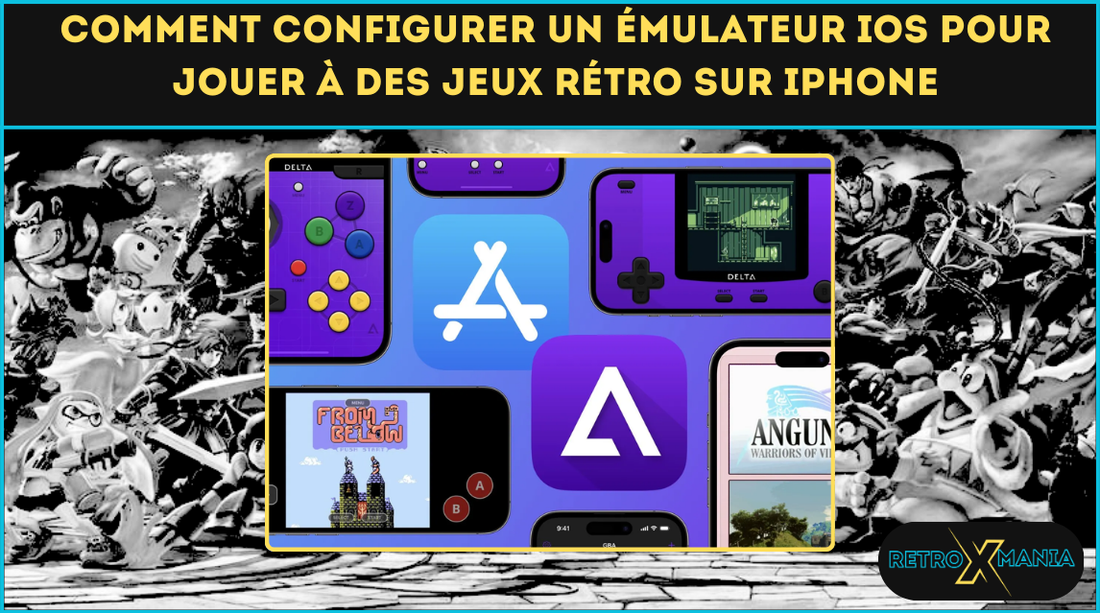
En este artículo, exploraremos los pasos necesarios para configurar un emulador de iOS y jugar juegos retro en tu iPhone. Si eres fan de Pokémon, Mario o Zelda, esta guía te permitirá transformar tu teléfono en una auténtica consola de juegos retro.
¿Qué es un emulador de iOS?
Un emulador de iOS es una aplicación que replica el hardware y el sistema operativo de una consola de videojuegos en un dispositivo iOS, como un iPhone o un iPad. Esto permite a los usuarios jugar a juegos retro que no están disponibles en la App Store.
Ventajas de los emuladores de iOS
-
Accesibilidad : juega juegos retro directamente en tu iPhone sin necesidad de una consola física.
-
Portabilidad : lleva tus juegos favoritos contigo dondequiera que vayas.
- Económico : No es necesario comprar juegos o consolas costosos.
Aunque los emuladores de iOS son una excelente opción para jugar juegos retro en tu iPhone, no siempre son adecuados para todos los jugadores. Para quienes buscan una experiencia más inmersiva o una solución integral, las consolas retro pueden ser una alternativa perfecta.
Juegos retro accesibles en un solo clic con Retroxmania
Ya no necesitas ser un experto en computadoras ni recorrer foros oscuros para encontrar tus juegos retro favoritos.
👉El Pack Emulador + ROMs de Retroxmania te ofrece todo lo que necesitas para jugar de inmediato, con total confianza.
Lo que recibes:
🎮 Emuladores compatibles con PC, Android y iPhone
📂 15 ROMs retro probadas , ya ordenadas y listas para usar
🔐 Archivos 100% seguros , libres de virus, sin sorpresas desagradables
📘 Una guía completa, sencilla y rápida de seguir
⚙️ Instalación en minutos , incluso para principiantes.
¿Quieres jugar sin complicaciones? Este paquete es para ti.
Juego retro rápido, limpio y sin estrés garantizado.

Paso 1: Preparación
Antes de empezar, asegúrate de tener una conexión a internet estable y suficiente espacio de almacenamiento en tu iPhone. Estos son los pasos preliminares:
Comprobar la compatibilidad del iPhone
No todos los emuladores son compatibles con todos los modelos de iPhone. Esto es lo que debes hacer:
- Consulta las especificaciones técnicas que requiere el emulador que deseas instalar (versión iOS, capacidad de RAM).
- Asegúrate de que tu dispositivo tenga una versión de iOS compatible con el emulador. Algunos emuladores, por ejemplo, requieren iOS 13 o superior.
Compruebe el espacio de almacenamiento
- Los emuladores y los archivos ROM pueden ocupar una cantidad considerable de espacio.
- Libere memoria si es necesario eliminando aplicaciones o archivos innecesarios. Se recomienda un margen de 1 GB o más para garantizar un funcionamiento fluido.
Permitir fuentes desconocidas
Para instalar emuladores que no están disponibles en la App Store, necesitarás cambiar algunas configuraciones en tu iPhone:
-
Instalar un perfil de desarrollador : Esto permite la instalación de aplicaciones desde fuentes externas.
- Vaya a Configuración > General > Perfiles y administración de dispositivos .
- Acepte el perfil de desarrollador asociado al emulador que está descargando.
-
Habilitar el certificado de confianza : esto garantiza que el emulador podrá funcionar sin restricciones.
- Precauciones de seguridad : descargue únicamente de sitios confiables para evitar cualquier riesgo de malware.
Paso 2: Elige un emulador de iOS
Existen varios emuladores de iOS de alto rendimiento para disfrutar de juegos retro en tu iPhone. Aquí tienes una selección de los mejores emuladores disponibles, junto con sus características principales.

Delta: El emulador versátil
Delta es uno de los emuladores más populares para iOS, que ofrece una amplia compatibilidad y una experiencia de usuario fluida:
-
Consolas compatibles : NES, SNES, Game Boy, Game Boy Advance y Nintendo 64.
-
Características principales :
- Guardado rápido para reanudar tu juego donde quieras.
- Sincroniza con iCloud para mantener tus datos en todos tus dispositivos.
- Admite controladores externos como Xbox o PlayStation.
- Ideal para : Gamers que quieren una solución todo en uno con una interfaz intuitiva y estable.
Fuente: L’Option Open Source
Provenance es un emulador de código abierto que ofrece soporte para muchas consolas retro:
-
Consolas compatibles : Sega Genesis, NES, SNES, PlayStation 1, Atari y más.
-
Características principales :
- Interfaz clara y personalizable.
- Funcionalidad multijugador local para jugar con amigos.
- Actualizaciones periódicas gracias a su activa comunidad de desarrolladores.
- Ideal para : Aquellos que desean una solución gratuita y actualizada periódicamente.
iNDS: Para los fans de Nintendo DS
Diseñado específicamente para los juegos de Nintendo DS , iNDS es una opción esencial para los fanáticos de esta consola:
-
Compatibilidad : Excelente soporte para la mayoría de los juegos de Nintendo DS, ofreciendo un rendimiento estable.
-
Características principales :
- Copias de seguridad automáticas.
- Opción de rebobinar para volver atrás en caso de error.
- Se admiten trucos para personalizar tus sesiones de juego.
- Ideal para : Fanáticos de Pokémon, Mario Kart o Animal Crossing DS que buscan una experiencia fiel y fluida.
Optimice su experiencia de emulación con una tarjeta Micro SD de alto rendimiento
Para emular Pokémon eficientemente en tu smartphone, es esencial una tarjeta Micro SD de alto rendimiento. Las tarjetas Xiaomi PRO Plus , disponibles en Retroxmania , ofrecen altas velocidades de lectura y escritura para cargar tus ROM rápidamente y gestionar tus partidas guardadas sin retrasos. ¡Consigue la mejor solución de almacenamiento y disfruta al máximo de tus juegos en tu teléfono!
Paso 3: Instalación del emulador
Método 1: Usar AltStore
AltStore es una alternativa a la App Store que permite instalar aplicaciones sin firmar en iOS. Aquí te explicamos cómo instalar un emulador con AltStore:
-
Descargar AltStore : Visita el sitio web oficial de AltStore y sigue las instrucciones para descargar la aplicación a tu computadora.
-
Instalar AltStore en tu iPhone : conecta tu iPhone a tu computadora y usa AltServer (instalado con AltStore) para instalar AltStore en tu dispositivo.
-
Descargar el emulador : Una vez instalado AltStore, descargue el archivo IPA del emulador de su elección.
- Instalar el emulador a través de AltStore : abre AltStore en tu iPhone, ve a "Mis aplicaciones", toca el símbolo "+" y selecciona el archivo IPA descargado.
Método 2: Utilice una persiana alternativa
Tiendas de aplicaciones alternativas como TweakBox y AppValley ofrecen emuladores de iOS. Aquí te explicamos cómo usarlos:
-
Descargar la tienda alternativa : Vaya al sitio web oficial de TweakBox o AppValley y siga las instrucciones para instalar la aplicación.
-
Buscar el emulador : Abra la tienda alternativa y busque el emulador deseado.
- Instalar el emulador : presione el botón de instalación y siga las instrucciones en pantalla.
Paso 4: Descargar ROMs: Procedimiento y consejos para una experiencia óptima

Las ROM (memorias de solo lectura) son copias digitales de videojuegos que quieres jugar con un emulador. Aquí te explicamos cómo obtenerlas legalmente e integrarlas en tu emulador de iOS.
Dónde encontrar ROM
Es fundamental respetar las leyes de derechos de autor al adquirir ROMs. Aquí tienes algunos puntos a tener en cuenta:
-
Propiedad legal : descargue únicamente ROM de juegos que posea físicamente.
-
Sitios confiables : busque plataformas confiables que ofrezcan ROM legales, como archivos libres de regalías o colecciones de juegos que hayan pasado a ser de dominio público.
- Tenga cuidado con las fuentes dudosas : evite sitios web no seguros que puedan contener archivos dañados o malware.
Cómo descargar y agregar ROM a tu emulador
Descargar la ROM :
- Abra Safari en su iPhone y vaya a un sitio web legítimo que ofrezca ROM.
- Descargue la ROM deseada, que se guardará en la aplicación Archivos .
Importar la ROM al emulador:
-
Delta :
- Abra la aplicación Archivos .
- Localice la ROM descargada.
- Mantenga presionado el archivo, seleccione Compartir y luego elija Delta para importar la ROM automáticamente.
-
Origen :
- Accede a la interfaz de Origin y busca la opción Importar ROM .
- Utilice la función Archivos o conecte su iPhone a una computadora para transferir el archivo a través de iTunes o una solución en la nube.
-
INDICADORES :
- Arrastre la ROM descargada a la interfaz del emulador o utilice la opción de sincronización local.
Precauciones adicionales
-
Comprueba los formatos compatibles: las ROM suelen estar en formatos como .zip, .gba, .nds o .iso. Asegúrate de que el emulador que uses pueda leerlos.
-
Organización de ROM: crea carpetas específicas en tu aplicación Archivos para organizar mejor tus juegos por consola.
Paso 5: Configuración del emulador
Una vez instalados el emulador y las ROM, es necesario configurar ciertas opciones para una experiencia de juego óptima.
Configuración de vídeo y audio
-
Resolución : Ajuste la resolución para lograr un equilibrio entre la calidad visual y el rendimiento.
-
Filtros : habilite o deshabilite los filtros gráficos según sus preferencias.
- Audio : asegúrate de que el audio esté correctamente sincronizado con el juego.
Pedidos
-
Personalización de botones : configure los botones en pantalla para una experiencia de juego cómoda.
- Compatibilidad con controlador : si prefieres jugar con un controlador físico, algunos emuladores admiten controladores Bluetooth.
Paso 6: Optimización y resolución de problemas
Copias de seguridad y estados de copia de seguridad
Usa las funciones de guardado del emulador para guardar tu progreso. Los estados de guardado te permiten reanudar el juego justo donde lo dejaste.
Corrección de errores comunes
A continuación se presentan algunos problemas comunes y sus soluciones:
-
Problema de rendimiento : reduzca la resolución o deshabilite ciertos filtros gráficos.
-
Fallos frecuentes : asegúrate de estar usando la última versión del emulador y de que tu iPhone esté actualizado.
- Problemas de sonido : Verifique la configuración de audio del emulador y de su iPhone.
Conclusión
Jugar juegos retro en tu iPhone con un emulador de iOS es una experiencia gratificante que combina nostalgia con tecnología moderna. Siguiendo esta guía, puedes transformar tu iPhone en una auténtica consola de juegos retro, lista para ofrecerte horas de entretenimiento. Tanto si eres fan de Pokémon, Zelda o Mario, los emuladores de iOS te ofrecen una nueva forma de disfrutar de tus juegos favoritos.
No olvides revisar regularmente las actualizaciones del emulador para disfrutar de las últimas mejoras y funciones. ¡Que disfrutes del juego!
